Mostrando entradas con la etiqueta eMULE. Mostrar todas las entradas

viernes, 3 de febrero de 2012

BAJAR UN ARCHIVO


1º TENEMOS QUE OBSERVAR QUE ESTEMOS CONECTADOS A UN SERVIDOR.
LO SABREMOS PORQUE EN LA PESTAÑA DE SERVIDOR, ESTARÁ EN AZUL UNA LÍNEA, UN SERVIDOR. SI UNA DE ESAS LÍNEAS ESTÁ AZUL, ESTAMOS CONECTADOS AL SERVIDOR.

2º IREMOS A LA PESTAÑA DE BUSCAR:
PINCHAREMOS BUSCAR.

3º EN LA ZONA DE BÚSQUEDA ESCRIBIREMOS LO QUE QUEREMOS...
LUEGO CLICK EN COMENZAR (COMENZAR LA BÚSQUEDA)

NOS DARÁ UNA LISTA DE LAS COSAS QUE ESTÁN DISPONIBLES...
RECORDAD QUE TENÉIS QUE ELEGIR EL TIPO DE ARCHIVO QUE QUEREMOS...PARA N O COMPLICAR LAS COSAS, Y FIJARNOS EN EL APELLIDO (EXTENSIÓN) DEL ARCHIVO.

DOBLE CLICK EN AQUELLO QUE QUERAMOS DESCARGAR A NUESTRO ORDENADOR...

CUANDO ELEGIMOS EL ARCHIVO...PASA A LA ZONA DE TRAFICO...

Y CUANDO ESTÉ VERDE, QUERRÁ DECIR QUE YA LO TENEMOS EN NUESTRO ORDENADOR...

CARPETA DE ENTRADA EN EMULE


lA CARPETA DE ENTRADA DE LAS COSAS QUE HEMOS PUESTO A BAJAR, DESCARGAR, EN EMULE SE ENCUENTRA EN:

HERRAMIENTAS.

ABRIR CARPETA DE ENTRADA.


NOS ABRIRÁ EL CONTENIDO DE LAS COSAS QUE HEMOS BAJADO.
CONVIENE METER CANCIONES, O PELÍCULAS QUE YA TENEMOS, PARA COMPARTIR...EN ESTA CARPETA.

CONFIGURACIÓN EMULE (con asistente)

Vamos a configurar EMULE.

1º Abriremos el asistente de EMULE. Se encuentra en HERRAMIENTAS...Asistente...


Saldrá la siguiente ventana:
Iremos haciendo click en el asistente hasta encontrar esta ventana:
En ella deberemos hacer varias cosas...
a) Introducir los valores: TCP 4662 UDP 4672
b) Redigirir puertos UPNP. Automaticamente, EMULE, abrirá las puertas para el buen funcionamiento del programa.
Luego, iremos dando a siguiente...siguiente...hasta terminar el asistente.


Una vez hecho esto, tendremos que realizar otra configuración... Aquella que garantiza la existencia de Servidores en nuestro EMULE.

Iremos a PREFERENCIAS: SERVIDOR

Haremos click en los tres botones, que sirven para actulizar las listas de servidores...
Cuantos más servidores tengamos, mejor, será más probable que entremos en uno de ellos, y nos proporcione los archivos que estamos buscando.


Finalmente ACEPTAR

YA HEMOS CONFIGURADO EMULE.


miércoles, 1 de febrero de 2012

CONFIGURACIÓN EMULE


1º PREFERENCIAS
2º CONEXIÓN
3º CAMBIAR LOS PUERTOS: TCP:4662 - UDP:4672.
4º APLICAR
5º HACER CLIK PARA ACTIVAR: UTILIZAR REDIRECCIONAMIENTO DE PUERTOS UPNP
6º COMPROBAR PUERTOS
7º ABRIRÁ NAVEGADOR...
8º ACEPTAR (SE CIERRRA LAS PREFERENCIAS)

martes, 31 de enero de 2012

EMULE

¿Qué es eMule?
eMule fue creado por Merkur, que comenzó el Proyecto eMule en mayo de 2002, ayudado por otros desarrolladores, juntos crearon un cliente p2p que utilizaba la red eDonkey, mejorándo las descargas y añadiendo multitud de funciones nuevas así como un entorno gráfico agradable y fácil de usar.
eMule cuenta con más de 5 millones de usuarios activos, es el más distribuido, el mejor y el que más usuarios tiene entre los programas de intercambio de archivos en redes p2p "peer-to-peer" del mundo. Al descargar eMule gratis los usuarios se han beneficiado de las ventajas de un producto programado por otros desarrolladores con multitud de mejoras que lo hacen cada vez más potente.
Hoy en día eMule es el programa P2P con más usuarios fieles a sus nuevas versiónes en todo el mundo. Al ser público y de código abierto, se ha programado por otros desarrolladores que ayudan con multitud de mejoras que lo hacen cada vez más potente, rápido y fácil de utilizar.

¿Qué quiere decir eMule?
El nombre "eMule" proviene de la mula, llamado en ingles "Mule", que es similar a un burro (Donkey). "eMule" significa "Electronic Mule" o mula electrónica en castellano.

DESCARGA

PINCHAR ENLACE:


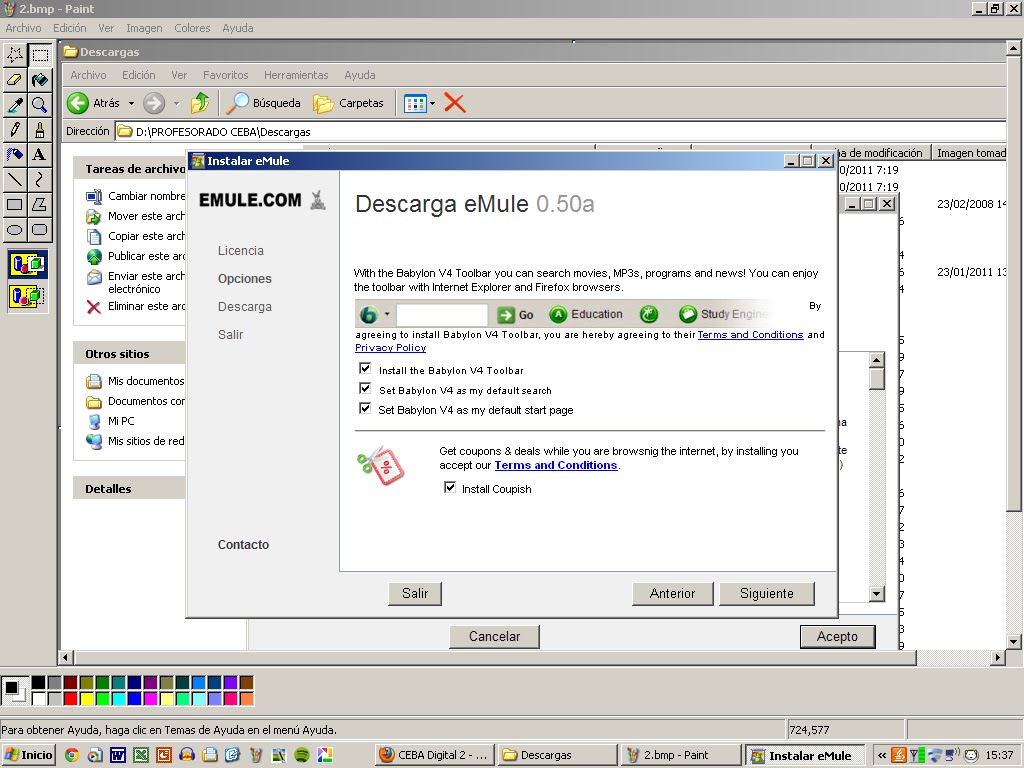
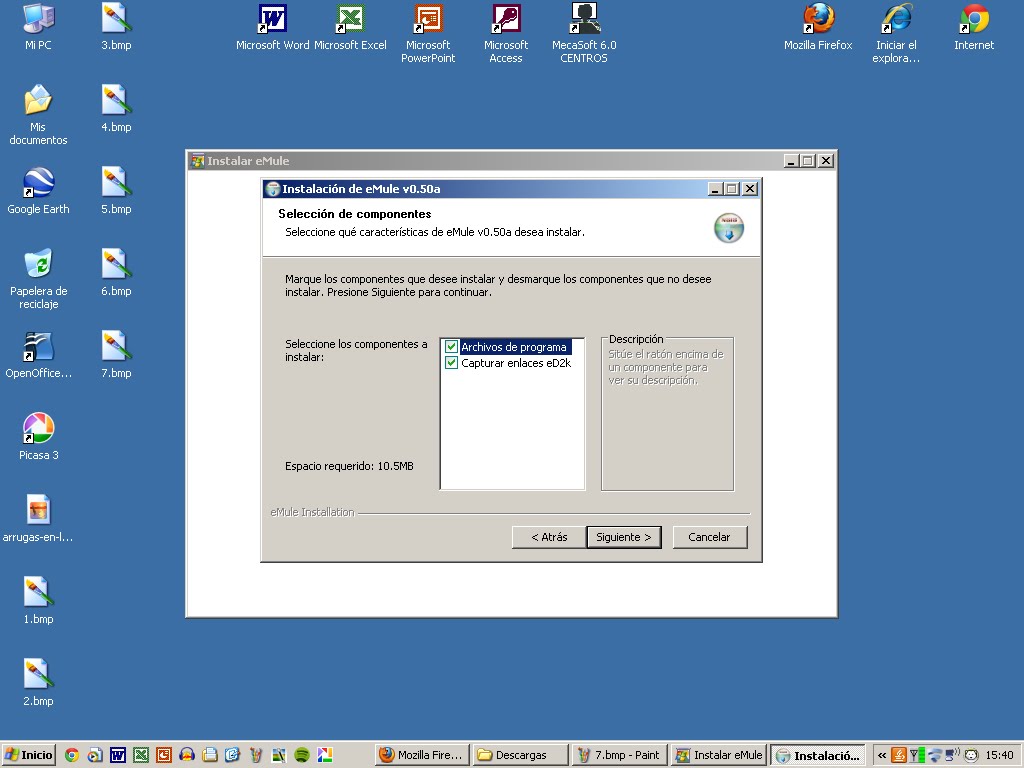
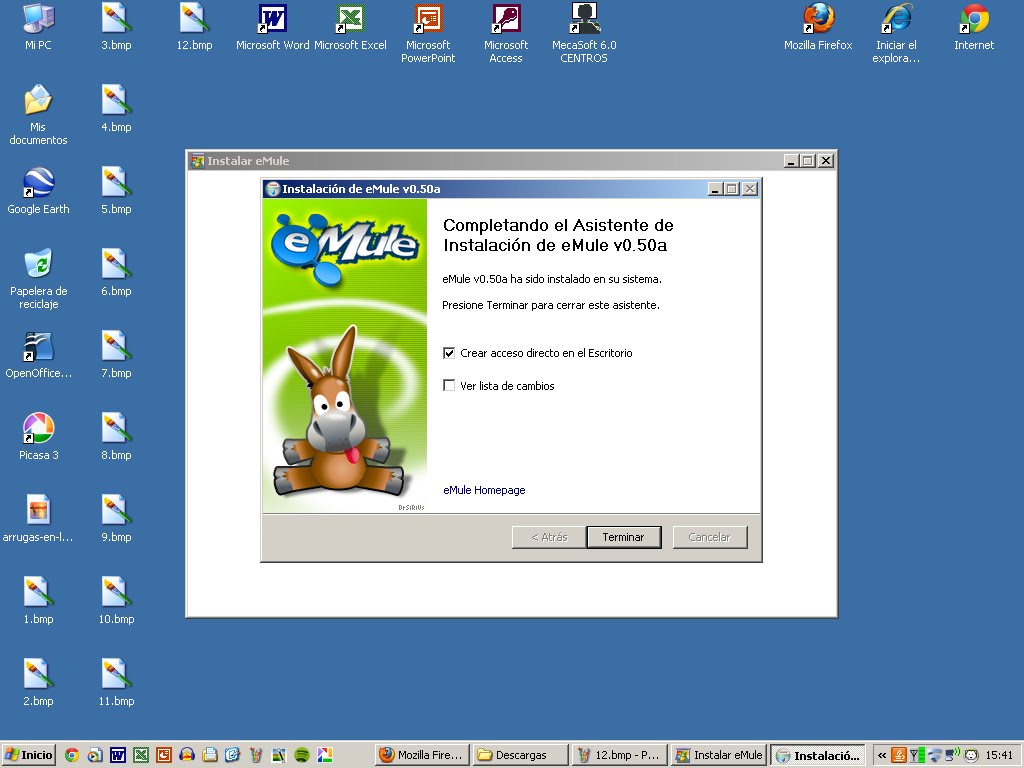
INSTALACIÓN...!!!


BUSCAR EN EL ESCRITORIO EL ICONO DE EMULE...DOBLE CLICK Y COMENZAMOS...!!!